











WordPress
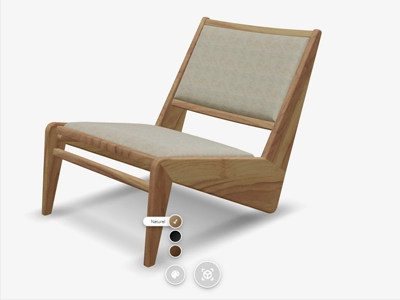
Indem Sie einen benutzerdefinierten HTML-Block zu WordPress hinzufügen, können Sie eigenen Code in eine WordPress-Seite einfügen. Um den Vulp-Konfigurator in Ihre Seite einzubetten, müssen Sie ein HTML-Iframe-Element zu Ihrer WordPress-Website hinzufügen. Über diese Option müssen Sie nicht alle virtuellen Produktdateien selbst hosten. Sie können externe Inhalte nahtlos integrieren, ohne dass Nutzer:innen Ihre Seite verlassen müssen, und erhalten Zugriff auf jede Funktion, die Vulp bietet.
Um den Vulp-Viewer in WordPress einzubetten, müssen Sie einen benutzerdefinierten HTML-Block hinzufügen.
-
Melden Sie sich bei Ihrem WordPress-Admin-Dashboard an.
-
Erstellen Sie einen neuen Beitrag oder bearbeiten Sie einen bestehenden Beitrag/eine bestehende Seite, auf der Sie den Vulp-Konfigurator hinzufügen möchten.
-
Entscheiden Sie, wo das Iframe auf der Seite erscheinen soll.
-
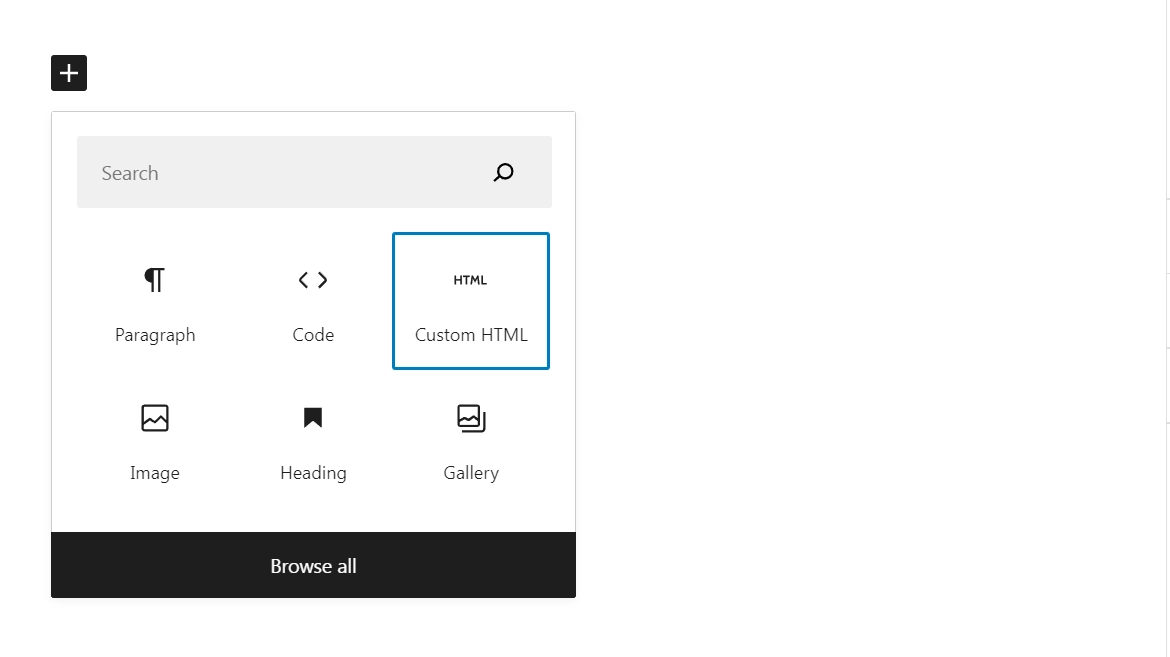
Fügen Sie einen benutzerdefinierten HTML-Block hinzu.
-
Kopieren Sie den HTML-Beispielcode an dieser Stelle.
 <iframe
    src="https://vulp.studio/<customerId>/<modelId>/<lang>"
    allow="xr-spatial-tracking; fullscreen; web-share; clipboard-write"
    referrerpolicy="no-referrer-when-downgrade"
    width="600"
    height="400"
    frameBorder="0"
    title="Vulp Studio"
  ></iframe>
-
Ersetzen Sie
<customerId>,<modelId>und<lang>durch die Werte aus der Quell-URL, die Sie aus dem CMS kopieren können. Bitte beachten Sie, dass die Einbettung nur möglich ist, wenn die Website-Domain auf der im CMS festgelegten Whitelist des Kunden steht. -
Passen Sie das Iframe an, indem Sie Attribute zum
<iframe>-Tag hinzufügen. Einige häufig verwendete Attribute sind: -
Passen Sie den Viewer und das Modell an, indem Sie Parameter zur
srchinzufügen. Alle Parameter finden Sie auf unserer Dokumentations-Website. -
Speichern Sie die Datei und laden Sie sie auf Ihre Website hoch.