







Look & Feel
3D-Produktansicht im Vollbild auf jedem Gerät Neu
Der Vollbildmodus optimiert die Produktbetrachtung, indem er Ihren gesamten Bildschirm nutzt. Wechseln Sie über den eigenen Button oder die Tastenkombination ‘F’ zwischen normaler Ansicht und Vollbild, ideal für die detaillierte Produktbetrachtung und professionelle Präsentationen.
Verfügbarkeit
Basic
Premium
Enterprise
Live-Demo
Wichtigste Funktionen
Alles, was Sie bekommen
Vollbildansicht
Nutzen Sie den gesamten Bildschirm für maximale Produktdetails.
Ein Klick oder 'F'
Schalten Sie den Vollbildmodus per Button oder mit der Tastenkombination F um.
Ablenkungsfrei
Blenden Sie umliegende Seitenelemente aus, für eine übersichtliche Ansicht.
Ideal für Präsentationen
Perfekt, um Produkte Kund:innen oder Kolleg:innen zu zeigen.

Verfügbarkeit
Verfügbar in Ihrem Paket
Basic
Enthalten
 Enthalten
Premium
Enthalten
Enterprise
Enthalten
Galerie
In Aktion sehen
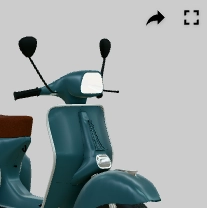
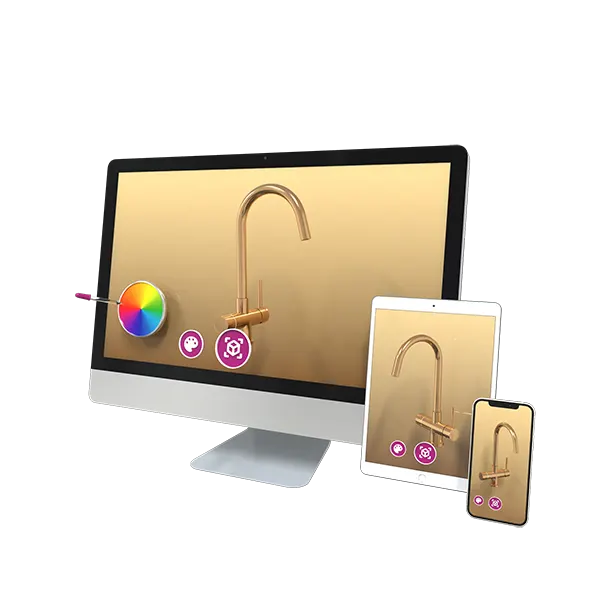
So funktioniert der Vollbildmodus im Vulp 3D-Konfigurator
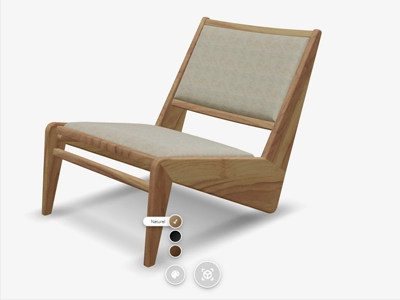
Mit dem Vollbildmodus im Vulp 3D-Konfigurator betrachten Sie Ihr Produkt in maximaler Größe, ganz ohne Ablenkung durch andere Elemente auf der Seite. Ideal, wenn Sie jedes Detail des Produkts sehen oder das Design anderen präsentieren möchten.
Wie aktivieren Sie den Vollbildmodus?
In der Oberfläche des Konfigurators finden Sie einen Vollbild-Button. Ein Klick darauf vergrößert die Ansicht sofort auf den vollen Bildschirm Ihres Geräts. Sie können den Vollbildmodus auch ganz einfach über die Taste F auf Ihrer Tastatur aktivieren. So wechseln Sie schnell zwischen normaler Ansicht und Vollbild, ganz ohne Maus.
Möchten Sie den Vollbildmodus verlassen? Klicken Sie einfach erneut auf den Vollbild-Button oder drücken Sie noch einmal die Taste F. Auch mit der Escape-Taste kehren Sie zur Standardansicht zurück.
Vorteile der Vollbildansicht
- Sie erhalten eine größere und detailliertere Ansicht des Produkts.
- Die Oberfläche ist übersichtlicher, ganz ohne Ablenkung durch andere Website-Elemente.
- Perfekt für Präsentationen oder um Produkte Kund:innen oder Kolleg:innen zu zeigen.
- Nutzen Sie interaktive Funktionen wie Drehen und Zoomen optimal.
Mit dem Vollbild-Button und der Taste F wird die Betrachtung von 3D-Produkten im Vulp Konfigurator noch immersiver und übersichtlicher. Erleben Sie die 3D-Darstellung auf eine Art, die einem echten Produkterlebnis sehr nahekommt.

Häufig gestellte Fragen
Kann ich das Erscheinungsbild des 3D-Produkt-Viewers an meinen Onlineshop anpassen?
Ja, Sie können das Erscheinungsbild des Viewers an das Branding und Design Ihres Onlineshops anpassen, für ein stimmiges Kundenerlebnis.
Mehr erfahren: White-Label-3D-Viewer im Design Ihrer Marke
Unterstützt der Viewer den Vollbildmodus?
Ja, Kund:innen können über den dafür vorgesehenen Button oder die Tastenkombination 'F' in den Vollbildmodus wechseln und so den gesamten Bildschirm für eine detaillierte Produktbetrachtung oder professionelle Präsentationen nutzen.