







Look & Feel
White-Label-3D-Viewer im Design Ihrer Marke
Passen Sie das Erscheinungsbild des Viewers an Ihre Markenidentität an. Ändern Sie Farben für Buttons und Hintergründe, und fügen Sie individuelle Icons hinzu, für ein stimmiges visuelles Erlebnis, das perfekt zum Design Ihrer Website passt.
Verfügbarkeit
Basic
Premium
Enterprise
Live-Demo
Wichtigste Funktionen
Alles, was Sie bekommen
Passend zu Ihrer Marke
Gestalten Sie den Viewer so, dass er sich nahtlos in Ihre Website einfügt.

Individuelle Button-Farben
Legen Sie Farbe und Erscheinungsbild jedes Buttons und Bedienelements fest.

Individuelle Icons
Ersetzen Sie die Standard-Icons durch eigene, für eine einzigartige Oberfläche.

Individuelle Hintergründe
Passen Sie die Hintergrundfarbe an Ihre Produktpräsentation an.

Verfügbarkeit
Verfügbar in Ihrem Paket
Basic
Enthalten
 Enthalten
Premium
Enthalten
Enterprise
Enthalten
Galerie
In Aktion sehen
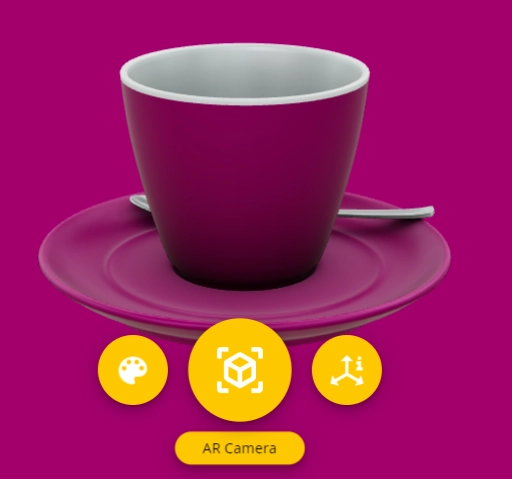

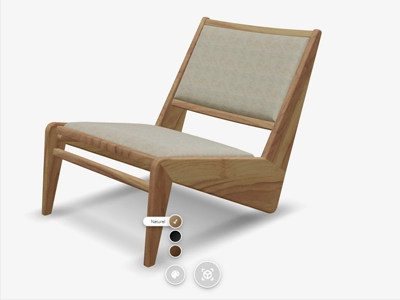
Damit Ihre Produktpräsentation ein einzigartiges Erscheinungsbild erhält, bietet Vulp Studio umfangreiche Anpassungsmöglichkeiten für unseren Viewer. Hintergrundfarbe, Farben und Erscheinungsbild der Buttons sowie individuelle Icons lassen sich so anpassen, dass sie nahtlos zu Ihrer Markenidentität passen. Diese Anpassungen sorgen dafür, dass die Nutzererfahrung nicht nur funktional, sondern auch visuell ansprechend und für Ihre Kund:innen wiedererkennbar ist.

Häufig gestellte Fragen
Kann ich das Erscheinungsbild des 3D-Produkt-Viewers an meinen Onlineshop anpassen?
Ja, Sie können das Erscheinungsbild des Viewers an das Branding und Design Ihres Onlineshops anpassen, für ein stimmiges Kundenerlebnis.
Kann ich das Aussehen der Hotspots anpassen?
Ja, Hotspots folgen dem 3D-Produkt automatisch, wenn es sich bewegt. Sie können deren Farbe und Erscheinungsbild über einfache Parameter gestalten oder über die API vollständig eigene Hotspots entwerfen.
Mehr erfahren: Kunden direkt am 3D-Modell konfigurieren lassen
Kann ich den Viewer anpassen, ohne Code zu schreiben?
Ja, Sie passen den Viewer über einfache URL-Parameter an und steuern damit Farben, Kamerawinkel, Buttons, Hotspots und mehr, ganz ohne Programmierkenntnisse. Für die volle Kontrolle steht Ihnen zusätzlich unsere API zur Verfügung.
Mehr erfahren: Den Viewer über Embed-Parameter steuern