







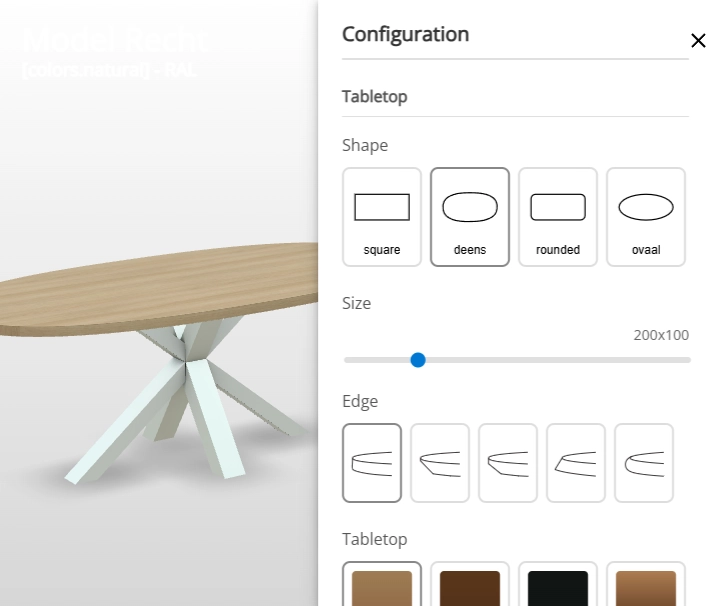
Ein Tisch kommt schnell auf Dutzende Kombinationen: Form, Größe, Kante, Farbe der Platte und Farbe des Gestells. In einem gewöhnlichen Onlineshop müssen Kund:innen dann raten, welche Kombination möglich ist, oder beim Kundenservice nachfragen. Wie zeigen Sie so viele Optionen, ohne dass Ihre Kund:innen den Überblick verlieren?
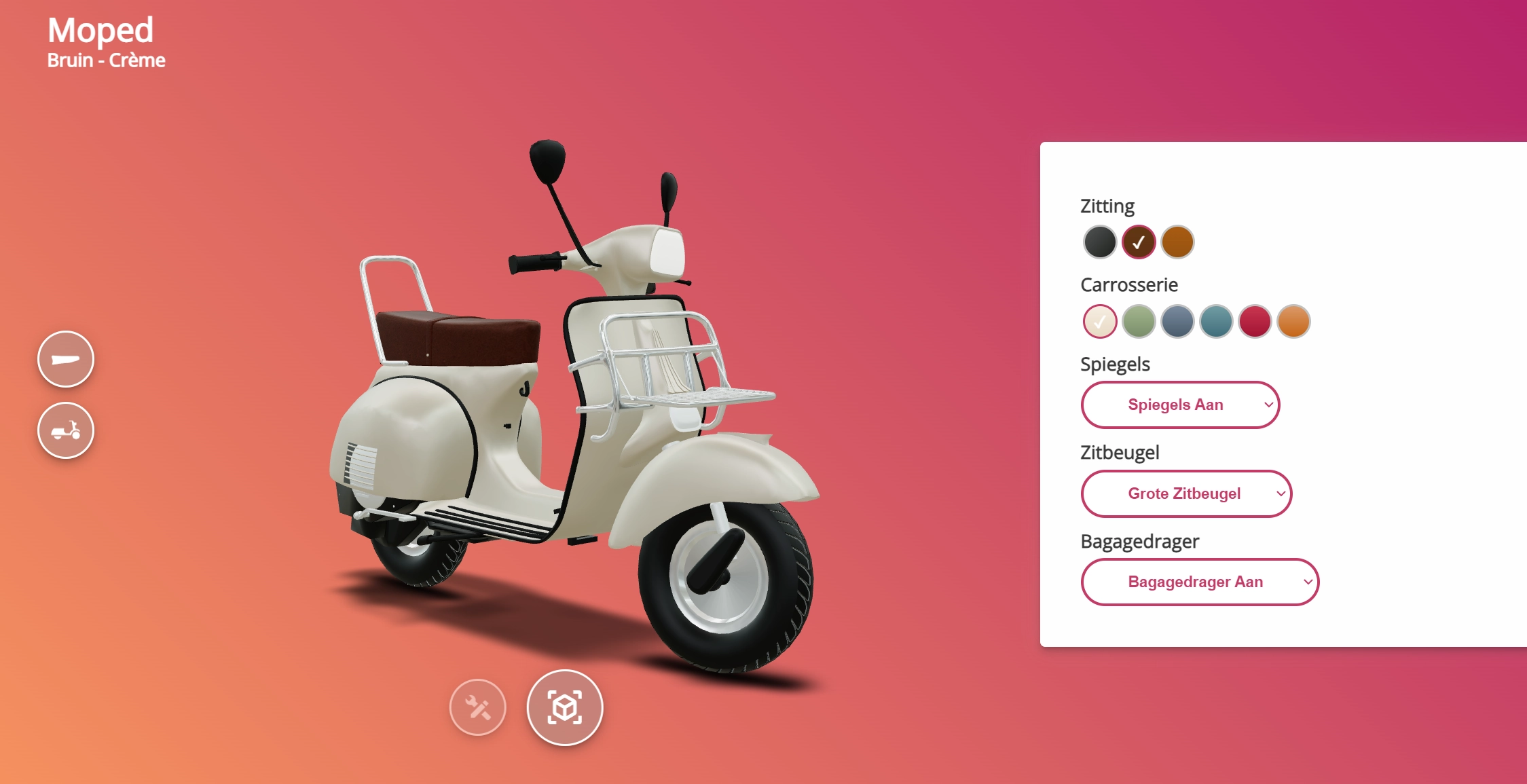
Mit der neuen Sidebar. Alle Optionen stehen in einer Seitenleiste neben dem 3D-Modell, und jede Auswahl ist sofort am Produkt zu sehen.
Jede Option an ihrem Platz
In der Sidebar bekommt jede Option ihren eigenen Platz. Für jede Option legen Sie fest, wie sie angezeigt wird:
- Schaltflächen, zum Beispiel für die Form einer Tischplatte.
- Schieberegler, für eine Größe, die schrittweise zunimmt.
- Dropdown-Menüs, wenn es viele Auswahlmöglichkeiten gibt.
- Bilder, für eine Farbe, ein Material oder eine Kantenausführung.
Hat ein Produkt viele Optionen, verteilen Sie diese auf Reiter und Überschriften. So bleibt es für Ihre Kund:innen übersichtlich, auch bei einem Produkt mit Dutzenden Varianten.
Sofort in 3D sichtbar
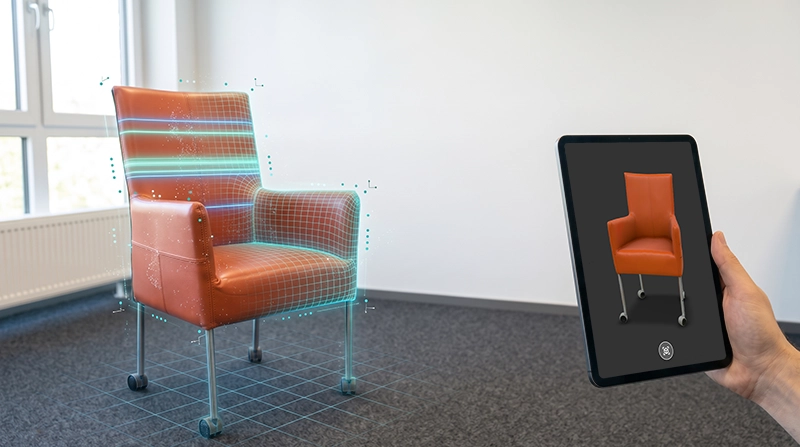
Jede Auswahl in der Sidebar wird sofort auf das 3D-Modell übertragen, ohne dass die Seite neu lädt. Kund:innen drehen das Ergebnis, betrachten es von allen Seiten und sehen genau, was sie bestellen. Mit AR stellen sie den fertig konfigurierten Tisch anschließend in Originalgröße ins eigene Esszimmer.
In Ihrem Corporate Design
Alles in der Sidebar lässt sich gestalten: Farben, Schriften, Abstände und Animationen. So wirkt der Konfigurator wie ein Teil Ihres eigenen Onlineshops. Mit einem URL-Parameter legen Sie fest, ob die Sidebar links oder rechts vom Produkt steht, und die Optionen selbst verwalten Sie im Vulp-Dashboard, auch nach dem Livegang und ohne Entwickler:in.
Die Auswahl zurück in Ihren Bestellprozess
Was Ihre Kund:innen zusammenstellen, lesen Sie über die Vulp API aus. So landet die gewählte Konfiguration in Ihrem Warenkorb, Ihrem Bestellprozess oder Ihrem PIM-System.
Auf der Seite zum Sidebar-Konfigurator können Sie einen Esstisch selbst zusammenstellen.